
Prérequis
Avant toute chose vérifiez que les dns de votre systèmes sont bien configurés vers celui de votre contrôleur de domaine. Comme pour une machine Windows il est nécessaire que cela soit correctement configuré pour pouvoir joindre votre domaine. Vous pouvez le vérifier avec un nslookup votredomaine.local.
Dans le cas ou ce n’est pas fonctionnel, vous pouvez configurer la carte réseau de votre machine en modifiant /etc/network/interfaces. Exemple de ma configuration pour une interface portant le nom ens18 :
iface ens18 inet static
        address 192.168.1.10/24
        gateway 192.168.1.254
        dns-nameservers 192.168.1.11 192.168.1.12
dns-search aurelien.localPuis redémarrez le service réseau :
sudo systemctl restart networking.serviceInstallez ensuite les dépendances nécessaires :
sudo apt install realmd sssd sssd-tools libnss-sss libpam-sss adcli samba-common-bin oddjob oddjob-mkhomedir packagekitJoindre le domaine
Testez la disponibilité de votre domaine avec la commande suivante :
sudo realm discover votredomaine.local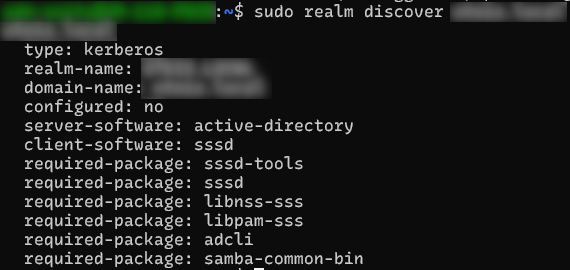
Pour joindre votre machine à votre domaine, tapez la commande suivante :
sudo realm join -v --user=Administrateur votredomaine.localS’il n’y a pas d’erreur, vous pouvez déplacer la machine dans la bonne OU sur votre DC.
Configuration
Désactiver le fqdn
Je préfère configurer sssd pour éviter d’utiliser les extensions en @votredomaine.local. Si vous décidez de le garder, pour la suite de la configuration, pensez à toujours rajouter @votredomaine.local pour les noms de groupes et pour les utilisateurs.
sudo nano /etc/sssd/sssd.confEt modifiez les lignes :
fallback_homedir = /home/%u@%d
use_fully_qualified_names = Truepar :
fallback_homedir = /home/%u
use_fully_qualified_names = FalsePuis redémarrez le service sssd :
sudo systemctl restart sssdAutomatiser la création du répertoire dans /home
Editez le fichier /etc/pam.d/common-session
sudo nano /etc/pam.d/common-sessionEt ajoutez tout à la fin la ligne suivante :
session optional pam_mkhomedir.so skel=/etc/skel umask=077Puis redémarrez le service sssd :
sudo systemctl restart sssdSécuriser l’installation
Pour autoriser un groupe à se connecter, utilisez la commande :
sudo realm permit -g VotreGroupeJe vous laisse consulter l’aide de la commande realm pour affiner votre configuration. Pour ajouter plusieurs groupes vous pouvez taper la commande plusieurs fois. Pour supprimer un groupe, éditez le fichier /etc/sssd/sssd.conf.
Pour autoriser un groupe à utiliser sudo, tapez la commande suivante pour éditer la configuration :
sudo visudoEt ajoutez la ligne suivante à votre configuration, sous la ligne %sudo :
%votregroupe ALL=(ALL:ALL) ALLAttention, si vous n’avez pas désactivé le FQDN pensez à mettre le groupe entre guillemets comme ceci :
"%votregroupe@votredomaine.local" ALL=(ALL:ALL) ALLConnexion
Vous pouvez tester le bon fonctionnement de votre configuration en tapant :
id utilisateur                       # Pour une config sans FQDN
id utilisateur@bvotredomaine.local # Pour une config par défaut avec le fqdnSi tout est correct, vous devriez avoir la liste des groupes de l’utilisateur. Testez une connexion :
su - utilisateurTapez votre mot de passe, et vous devriez être connecté !
Pour aller plus loin
Vous pouvez consulter les sites suivants pour plus de détails + configuration graphique :